
29. Oktober 2026 · 9 Min.
Touch auf dem Mac: Interfaces für Finger, Maus und Tastatur entwerfen
Apple bringt Touch auf den Mac. Gute Apps brauchen jetzt keinen aufgeblasenen Tablet-Modus, sondern eine gemeinsame Interaktionslogik: großzügige Trefferflächen, Hover-Alternativen, robuste Gesten und vollständige Tastaturwege.


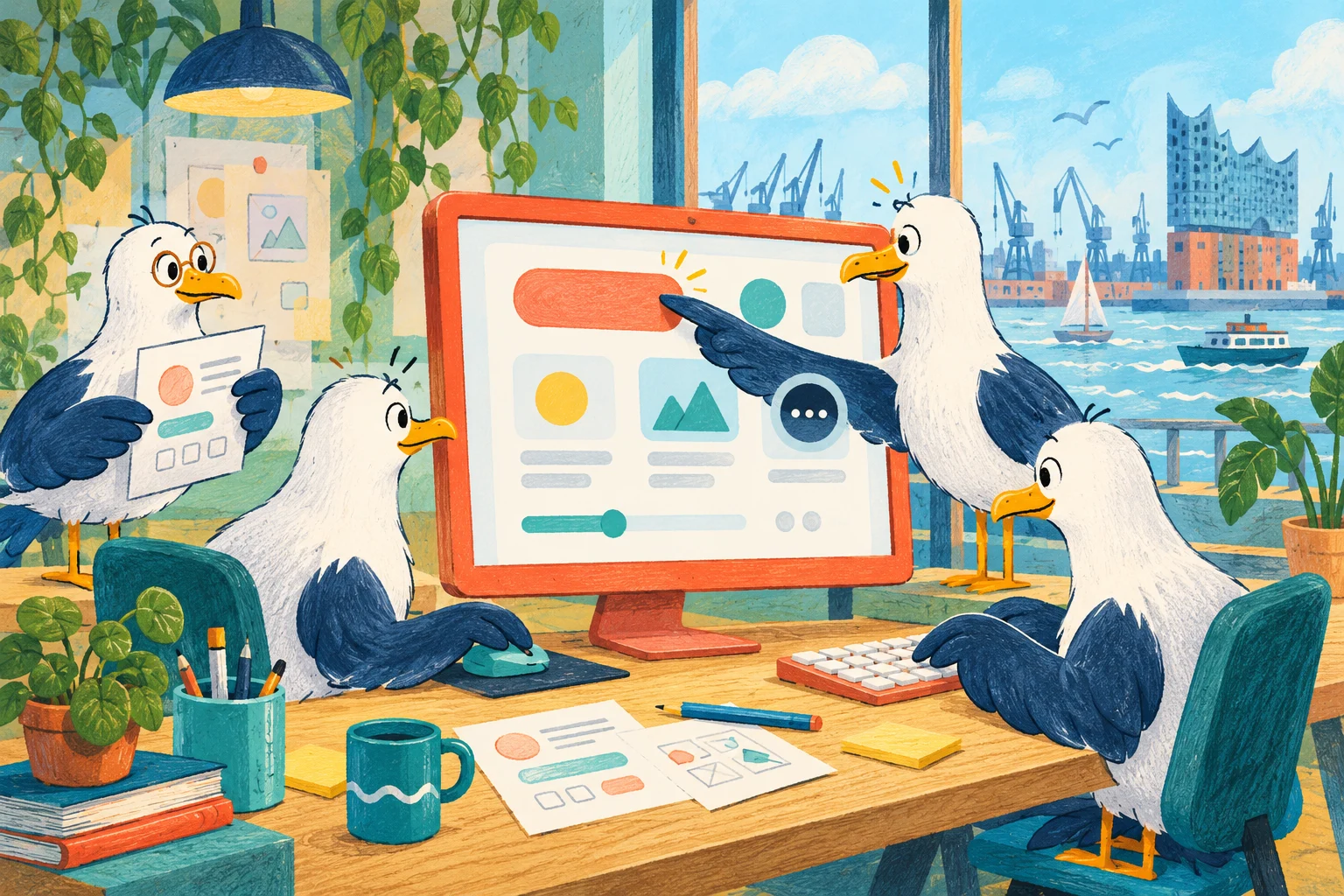

Derselbe Bildschirm, drei verschiedene Muskeln
Apple hat am 28. Oktober 2026 Entwickler dazu aufgerufen, Mac-Apps für Touch vorzubereiten. Die dazu veröffentlichten Tech Talks behandeln Touch-Ziele, Gestenerkennung, Scrollverhalten, Systemgesten, Hover und Bedienelemente, die sich bei direkter Berührung vergrößern.
Für Produktteams ist das mehr als ein neues Gerät. Auf demselben Mac kann ein Mensch in einer Minute mit der Maus pixelgenau arbeiten, danach einen Button mit dem Finger antippen und anschließend per Tastatur durch ein Formular springen. Jede Eingabe hat andere Stärken:
- der Finger ist direkt, schnell und relativ ungenau;
- Maus und Trackpad sind präzise und können Hover ausdrücken;
- die Tastatur ist schnell, sequenziell und für viele Menschen unverzichtbar.
Die Aufgabe lautet deshalb nicht „Desktop jetzt größer machen“. Sie lautet: eine Oberfläche bauen, in der alle drei Wege dieselbe fachliche Handlung zuverlässig erreichen.
Was Apple tatsächlich angekündigt hat
Apple bündelt die neuen Hinweise unter Get ready for Touch on Mac. Die wichtigsten Punkte aus den Design- und Development-Sessions:
- bestehende Controls sollen auf Touch reagieren, ohne Maus und Tastatur zu verlieren;
- klassische Mouse-Tracking-Schleifen sollten durch Control Events und Gesture Recognizers ersetzt werden;
- Trefferflächen können größer sein als ihre sichtbare Darstellung;
- Hover-Inhalte brauchen einen Weg, der auch ohne Hover funktioniert;
- eigene Gesten dürfen nicht unbedacht mit Systemgesten konkurrieren;
- Scrollen und direkte Manipulation sollen zur Eingabeart passen;
- Standard-Controls können ihr Verhalten bei Touch anpassen oder sich temporär vergrößern.
Apple stellt dafür Xcode 27.3 Beta, Dokumentation, Design-Ressourcen und Group Labs bereit. Der sinnvolle erste Schritt ist aber kein Framework-Update, sondern ein Inventar der eigenen Interaktionen.
Kein Touch-Modus, sondern eine gemeinsame Oberfläche
Ein separater „Touch-Modus“ klingt ordentlich, erzeugt aber schnell zwei Produkte: andere Abstände, andere Navigation, andere Fehler und unterschiedliche Dokumentation. Noch problematischer wird es, wenn das System beim Wechsel der Eingabe plötzlich das Layout umschaltet.
Wir bevorzugen eine gemeinsame Basis:
- Jede Kernfunktion besitzt einen stabilen semantischen Control.
- Der Control hat genug Trefferfläche für grobe Eingabe.
- Maus und Tastatur dürfen zusätzliche Effizienz bieten.
- Zusätzliche Gesten sind Abkürzungen, niemals der einzige Weg.
- Darstellung kann sich behutsam an Fähigkeiten anpassen, nicht an angenommene Gerätetypen.
Ein dichtes Profi-Interface darf dicht bleiben. Es braucht nur sinnvolle Luft um kritische Ziele, klare Zustände und eine Alternative zu Aktionen, die bisher ausschließlich von Hover oder Rechtsklick lebten.
Sichtbare Größe und Trefferfläche trennen
Ein kleines Icon muss nicht winzig anklickbar sein. Die visuelle Form kann 16 Pixel messen, während Padding oder eine unsichtbare Hit-Area eine deutlich größere Fläche bereitstellt. So bleibt die Oberfläche präzise, ohne Finger zu bestrafen.
Für Weboberflächen setzt WCAG 2.2 auf Level AA mindestens 24 × 24 CSS-Pixel oder ausreichenden Abstand zu benachbarten Zielen voraus. Das strengere Enhanced-Kriterium nennt 44 × 44 CSS-Pixel. Diese Werte sind keine automatische Designformel, aber ein guter Prüfrahmen.
Besonders kritisch sind:
- Icon-Leisten mit Löschen, Duplizieren und Verschieben direkt nebeneinander;
- kleine Schließen-Buttons in Modals;
- Pagination und kompakte Filterchips;
- Zeilenaktionen in Tabellen;
- Griffe an Slidern, Timelines und Diagrammen.
Nicht nur die Fläche zählt. Zwischen Speichern und Löschen braucht es mehr Abstand als zwischen zwei harmlosen Ansichtsoptionen, weil ein Fehltreffer andere Folgen hat.
Hover darf erklären, aber nichts verstecken
Hover ist auf dem Desktop nützlich: Tooltips erklären Icons, Karten zeigen Zusatzaktionen, Links verändern ihren Zustand. Ein Finger kann vor dem Tippen aber nicht schweben. Alles, was nur bei Hover sichtbar oder erreichbar ist, hat auf Touch keinen sicheren Eingang.
Unsere Regel:
Hover verstärkt eine vorhandene Information. Er darf Fokus, Auswahl oder Kontext sichtbar machen.
Hover trägt keine exklusive Funktion. Dieselbe Aktion ist durch Tippen, Fokus, Menü oder einen sichtbaren Control erreichbar.
Bei einer Projektkarte kann Hover eine Vorschau animieren. Der Titel und der Link bleiben trotzdem sichtbar. Bei einer Tabellenzeile kann Hover Schnellaktionen zeigen; Touch und Tastatur erreichen dieselben Aktionen über einen dauerhaft erkennbaren Menübutton.
Auch Tooltips sind kein Ersatz für Labels. Wenn ein Icon ohne Tooltip nicht verständlich ist, braucht es häufig einen besseren Namen oder eine sichtbare Beschriftung.
Standardgesten zuerst, eigene Gesten nur mit Rückweg
Menschen bringen Erwartungen mit: Tippen aktiviert, Ziehen verschiebt, Pinch zoomt, Scrollen bewegt Inhalt. Eine eigene Drei-Finger-Geste mag in einer Demo spektakulär wirken, ist aber schwer zu entdecken und kann mit Systemfunktionen kollidieren.
Apple empfiehlt, Standardgesten und moderne Gesture Recognizers zu verwenden. Für ein Produktteam bedeutet das:
- Tap, Double Tap, Long Press und Drag entsprechend ihrer üblichen Bedeutung einsetzen;
- Systemgesten nicht blockieren, wenn es nicht fachlich zwingend ist;
- bei komplexen Gesten eine sichtbare Alternative anbieten;
- während der Geste kontinuierliches Feedback geben;
- Abbruch und Rückgängig klar unterstützen.
Eine Geste ist dann gut, wenn sie eine bekannte Handlung schneller macht. Sie ist schlecht, wenn sie die einzige Tür zu einer wichtigen Funktion ist.
Scrollen braucht einen eindeutigen Besitzer
Verschachtelte Scrollbereiche sind schon mit dem Trackpad unangenehm. Mit direkter Berührung entsteht zusätzlich die Frage, ob gerade die Seite, eine Tabelle, ein Canvas oder ein horizontaler Slider bewegt werden soll.
Wir reduzieren Konflikte durch:
- nur einen primären vertikalen Scrollcontainer pro Ansicht;
- klare Achsen bei horizontalen Karussells;
- ausreichend große Griffe für Slider;
- keine Drag-Geste auf Flächen, die hauptsächlich zum Scrollen dienen;
- sichtbare Grenzen für interaktive Canvas-Bereiche;
- sinnvolle Overscroll- und Momentum-Einstellungen.
Wenn eine Karte gleichzeitig scrollt, zoomt, verschiebt und auswählt, braucht sie ein besonders klares Interaktionsmodell. Oft ist ein expliziter Modus wie Karte bewegen oder Objekt bearbeiten verständlicher als eine unsichtbare Geste mit fünf Ausnahmen.
Drag and Drop braucht eine Alternative
Drag and Drop fühlt sich direkt an, ist aber motorisch anspruchsvoll und für Tastatur- oder Assistive-Technology-Nutzer oft schwer zugänglich. WCAG 2.2 fordert für Funktionen mit Ziehbewegung eine Alternative mit einem einzelnen Pointer, sofern Dragging nicht wesentlich ist.
Für eine sortierbare Liste bieten wir deshalb zusätzlich:
- Nach oben und Nach unten im Kontextmenü;
- eine Positionseingabe;
- Ausschneiden und Einfügen;
- Tastaturkürzel mit sichtbarer Fokusposition.
Für Datei-Uploads bleiben Button und Dateiauswahl erhalten, auch wenn Drag and Drop angeboten wird. Die alternative Bedienung ist kein Accessibility-Anhang. Sie hilft auch Menschen, die gerade mit einem Finger arbeiten oder ein Objekt über eine lange Distanz bewegen müssten.
Präzision dort erhalten, wo sie wirklich nötig ist
Touch eignet sich gut für Auswahl, Navigation und grobe Manipulation. Für einen Vektorpunkt, eine Video-Timeline oder eine Tabellenkante kann die Maus deutlich präziser sein. Das Interface sollte diese Unterschiede nutzen, statt jede Eingabe künstlich gleichzumachen.
Gute Muster sind:
- grobe Berührung wählt ein Objekt, ein zweiter Schritt öffnet präzise Werte;
- ein Touch-Griff vergrößert sich während der Interaktion;
- numerische Eingaben ergänzen visuelles Ziehen;
- Zoom schafft mehr Raum für Feinarbeit;
- Snap-Linien und Magnetismus reduzieren Genauigkeitsdruck;
- Undo macht Experimente ungefährlich.
Das Ziel ist funktionale Gleichwertigkeit, nicht identische Mikrobewegung. Ein Mensch muss dasselbe Ergebnis erreichen können, auch wenn der Weg zur Eingabe passt.
Tastatur und Fokus bleiben Teil des Designs
Touch auf dem Mac ersetzt die Tastatur nicht. Viele Nutzer arbeiten schneller mit Shortcuts; andere navigieren aus motorischen oder visuellen Gründen vollständig per Tastatur.
Jeder interaktive Control braucht daher:
- eine sinnvolle Reihenfolge beim Tabben;
- einen gut sichtbaren Fokuszustand;
- Aktivierung über erwartete Tasten;
- Escape für abbrechbare Overlays;
- Fokus-Rückgabe an den Auslöser nach einem Dialog;
- Shortcuts, die Standardfunktionen nicht überschreiben.
Ein Focus Ring ist kein technischer Nachtrag. Er ist ein vollwertiger visueller Zustand neben Default, Hover, Pressed, Selected und Disabled. Im Designsystem sollte er genauso spezifiziert sein wie Farbe und Radius.
Im Web Fähigkeiten abfragen, nicht Geräte erraten
Websites kennen keine zuverlässige Kategorie „Touch-Mac“. Ein Gerät kann gleichzeitig Touchscreen, Trackpad, Maus und Tastatur besitzen. User-Agent-Erkennung oder Regeln wie „großer Bildschirm = Maus“ bilden diese Realität nicht ab.
Media Queries Level 4 definiert dafür pointer, hover, any-pointer und any-hover. Wichtig ist der Unterschied:
- pointer und hover beschreiben die primäre Pointer-Eingabe;
- any-pointer und any-hover berücksichtigen alle erkannten Pointer-Arten;
- keine dieser Abfragen beweist, dass keine Tastatur vorhanden ist.
Eine Seite kann bei pointer: coarse Abstände vergrößern und bei hover: hover zusätzliche Vorschauen aktivieren. Die Basisfunktion muss trotzdem ohne diese Annahmen vollständig sein. Fähigkeiten können sich außerdem während einer Sitzung ändern.
Dichte über Priorität steuern, nicht über Miniaturisierung
Wenn Trefferflächen wachsen, befürchten Teams oft, dass ein professionelles Interface wie eine Kinder-App aussieht. Das Problem ist selten die Größe einzelner Controls. Es ist die Zahl gleichzeitiger Entscheidungen.
Statt alles zu verkleinern:
- Hauptaktionen sichtbar halten, seltene Aktionen in ein Menü verschieben;
- Toolbar-Gruppen semantisch ordnen;
- Beschriftungen nur dort kürzen, wo das Icon wirklich gelernt ist;
- Tabellenzeilen nicht mit fünf permanenten Icons überladen;
- progressive Offenlegung für Expertenfunktionen nutzen;
- kontextbezogene Inspector-Flächen statt globaler Panels einsetzen.
Gute Informationsarchitektur schafft mehr Dichte als kleine Buttons. Sie zeigt das Richtige zur richtigen Zeit und lässt die Hand genug Raum, es zu treffen.
Interaktions-Tokens ins Designsystem aufnehmen
Farbe, Typografie und Spacing sind längst tokenisiert. Für hybride Eingabe brauchen Teams zusätzlich Interaktions-Tokens:
- minimale Hit-Area für Standard- und kritische Controls;
- Abstand zwischen destruktiven und primären Aktionen;
- Dauer und Schwelle für Long Press;
- Drag-Schwelle und Snap-Raster;
- Fokus-Ring, Hover- und Pressed-Zustand;
- Scroll- und Overscroll-Verhalten;
- Breakpoints nach Fähigkeit statt nur Breite.
Ein Button-Component besitzt dann nicht nur Varianten wie primary und secondary, sondern getestete Zustände für Pointer, Touch, Keyboard und Screenreader. So wird Touch-Unterstützung zu einer Eigenschaft des Systems statt zu einer Liste späterer Einzelkorrekturen.
Die Testmatrix muss Eingabe und Layout kreuzen
Ein Screenshot auf dem neuen Gerät beweist wenig. Wir testen Kernwege als Matrix:
- Navigation öffnen und schließen: Touch, Maus/Trackpad und Tastatur;
- Formular vollständig absenden: Touch, Maus/Trackpad und Tastatur;
- Fehler erkennen und korrigieren: Touch, Maus/Trackpad und Tastatur;
- Objekt auswählen und verschieben: Touch, Maus/Trackpad und Tastatur;
- Dialog abbrechen und Fokus zurückgeben: Touch, Maus/Trackpad und Tastatur.
Zusätzlich prüfen wir verschiedene Dichten und Fenstergrößen. Ein Mac-Fenster kann schmal neben einer anderen App stehen oder den ganzen Bildschirm nutzen. Touch-Fähigkeit sagt nichts über die verfügbare Breite.
Automatisierte Tests decken Semantik, Fokus und Mindestgrößen ab. Echte Hände finden jedoch versehentliche Aktivierungen, ungünstige Reichweite und Scrollkonflikte. Beides gehört in die Abnahme.
Ein pragmatischer Audit in fünf Durchgängen
1. Inventar: Alle Buttons, Links, Drag-Flächen, Hover-Menüs, Kontextaktionen und Custom Gestures erfassen.
2. Risiko: Kleine, dicht benachbarte oder destruktive Ziele markieren. Exklusive Hover- und Drag-Funktionen priorisieren.
3. Komponenten: Hit-Areas, Fokus, Pressed-Zustände und Alternativen im Designsystem lösen — nicht Seite für Seite.
4. Kernwege: Die wichtigsten Nutzeraufgaben mit Touch, Pointer und Tastatur vollständig durchführen.
5. Telemetrie: Abbrüche, Undo, Fehlklicks, wiederholte Taps und Supportfälle nach dem Rollout beobachten.
Damit wird aus „Touch unterstützen“ ein messbarer Produktprozess. Der Audit verbessert meist auch die bestehende Maus- und Tastaturbedienung, weil Zustände und Prioritäten klarer werden.
Die beste Touch-Oberfläche bleibt eine gute Mac-Oberfläche
Touch auf dem Mac fordert keine zweite App. Es macht sichtbar, wo ein Interface bisher von Präzision, Hover oder versteckten Gesten abhängig war.
Die stärkste Lösung ist eine gemeinsame semantische Oberfläche: großzügige Trefferflächen hinter präziser Grafik, Hover als Bonus, Gesten als Abkürzung, vollständige Tastaturwege und Komponenten, die ihre Zustände klar zeigen. So bleibt der Mac produktiv mit Maus und Tastatur — und wird mit dem Finger nicht plötzlich zum Hindernislauf.
Quellen